Как да почистите клавиатурата на лаптопа отвън и отвътре: няколко прости съвета
Изпод бутоните на лаптопа трябва своевременно да се отстраняват натрупаният прах и другите замърсявания. Особено трябва да правят това онези, които често хапват, без да откъсват поглед от екрана. В резултат на подобни действия под клавишите се натрупва голямо количество трохи. Отделни бутони започват да залепват или да потъват. Следователно в такава ситуация няма как да пишете нормално текст. По-долу са изброени най-ефективните начини за почистване на клавиатурата на лаптопа.
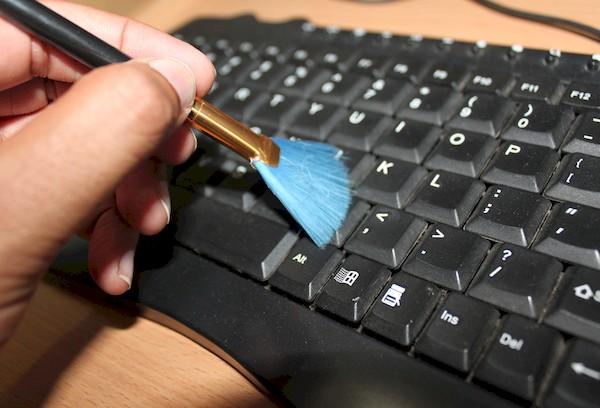
Основни начини за почистване на клавиатурата
Различават се изброените по-долу видове клавиатури:
- мембранни;
- ножични;
- механични.
Обърнете внимание! Мембранната клавиатура няма подвижни механични части. Обикновено се почиства със салфетка. Мембранната клавиатура може да се избърше и с памучен тампон, напоен в сапунен разтвор, или с гъба.
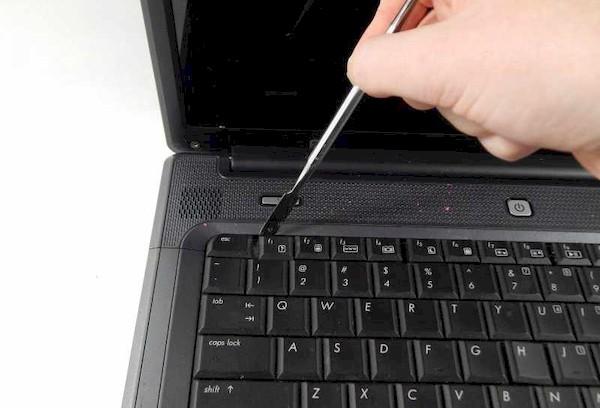
Клавиатурата на лаптопа може да се почисти по различни начини:
- използване на влажни кърпички за техника;
- използване на USB прахосмукачка. Тя може да отстрани котешки косми от повърхността на клавиатурата и да издуха праха;
- използване на специални слаймове за почистване на клавиатурата. Този начин не може да се нарече бърз. При използването на изделието цялата мръсотия остава върху слайма, но бутоните на клавиатурата стават мазни. Освен това този начин на почистване е подходящ само за леко запрашени клавиатури.
Повърхностно почистване
В момента в магазините, които продават продукти за поддръжка на компютри, могат да се закупят аерозолни кутии със сгъстен въздух. С тях могат да се почистят бутоните от мръсотията.
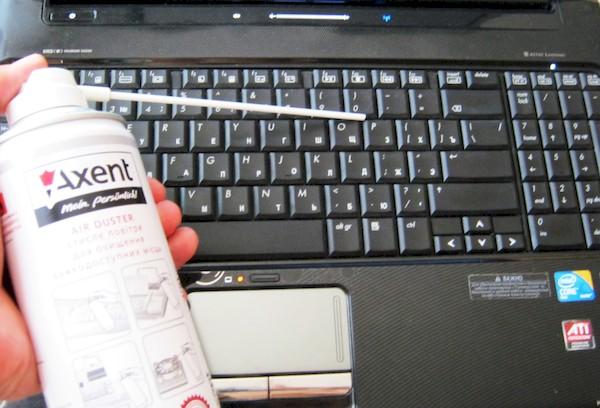
Схемата за използване на аерозолната кутия със сгъстен въздух е доста проста:
- Тръбичката на кутията се поставя под остър ъгъл спрямо пространството между бутоните.
- Подава се въздух.
- Клавишите се издухват първо в една посока, а след това в друга.
Дълбоко почистване
Понякога мръсотията се набива дълбоко под клавишите. Не може да се отстрани с методи, предназначени за повърхностно почистване на клавиатурата. В такъв случай трябва да се свали този бутон, който залепва. Той внимателно се повдига и се изважда. Прахът от замърсените участъци внимателно се избърсва с четчица. След това трябва да се вземе памучна клечка, да се напръска с изопропилов алкохол и старателно да се избършат труднодостъпните места.
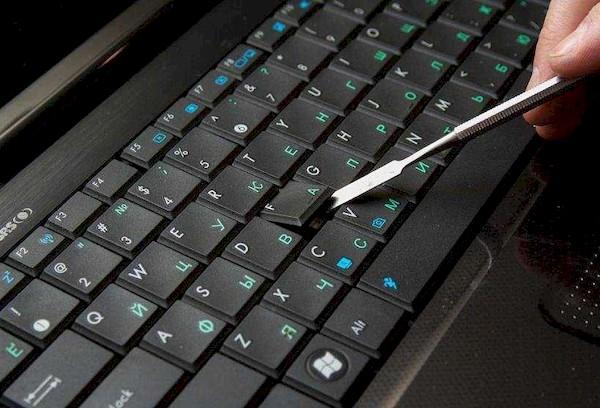
Как да разглобите правилно клавиатурата
Съществуват няколко фактора, които подтикват потребителя да разглоби клавиатурата. Основните от тях са:
- случайно разлят чай върху лаптопа;
- бързо нагряване на корпуса на устройството при минимални натоварвания;
- самопроизволно изключване на техниката на фона на прегряване на работните възли;
- бавна работа на интерфейса на джаджата.
Спецификата на разглобяване на клавиатурата може да се различава в зависимост от особеностите на конкретния модел на устройството. В момента в продажба има голям избор от лаптопи с различни технически параметри. При повечето устройства начинът на закрепване на клавишите е сходен. Те се фиксират или със скоби, или се закрепват с винтове.
Някои модели лаптопи изискват доста сложен процес на сваляне на клавиатурата. За целта ще трябва да се демонтират почти всички части на устройството. В такъв случай се препоръчва лаптопът да се занесе в сервизен център за дълбоко почистване на клавиатурата.
Грижа за клавиатурата на MacBook
Правилното почистване на клавиатурата означава да спазвате изброените по-долу препоръки:
- За ежеседмичната грижа можете да използвате дезинфекциращи кърпички. Има обаче един малък проблем. Съвременните устройства на Apple реагират на натискане на клавиши (дори когато електронното устройство е изключено). За да се справите с това, можете да инсталирате приложението KeyboardCleanTool от създателите на BetterTouchTool. То блокира клавиатурата, ако натиснете бутона, разположен в прозореца на програмата. След почистването на MacBook не трябва веднага да затваряте капака на електронното устройство (трябва да дадете на устройството няколко минути да изсъхне);
- За ежедневното почистване на клавиатурата можете да използвате гумена духалка или балон със сгъстен въздух. Това позволява да се отстранят мръсотията и прахът изпод бутоните.
Средства за почистване на клавиатура
За да почистите лаптоп от марки като Lenovo, Acer и др., можете да използвате почистващия комплект Defender. В състава му влизат:
- спрей, предназначен за почистване на клавиатура;
- кърпички за монитор.
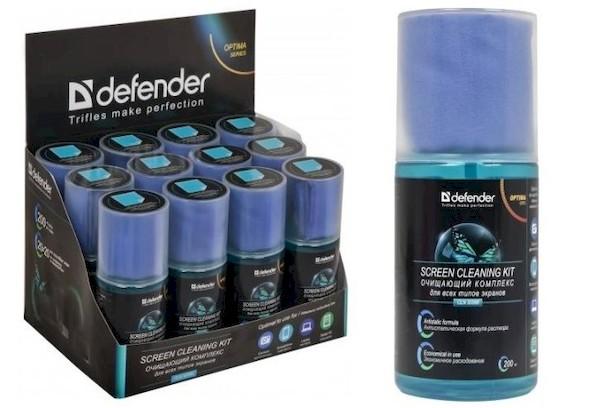
Специалният почистващ комплект е предназначен за безопасна и деликатна грижа за техниката. Благодарение на кърпичките без власинки може деликатно да се отстраняват прахът, пръстовите отпечатъци и мазните петна от екраните на електронните устройства. Средството не уврежда защитното покритие.
Влажните кърпички се използват за почистване на LED/LCD екрани на телевизори, лаптопи, плазмени панели, копирни машини и други оптични повърхности. В комплекта влиза и спрей, оборудван с удобен пулверизатор. Този препарат има антистатичен и антибактериален ефект. Действието на спрея се запазва за дълго време. Благодарение на добре подбрания антибактериален състав препаратът е напълно безопасен за кожата.
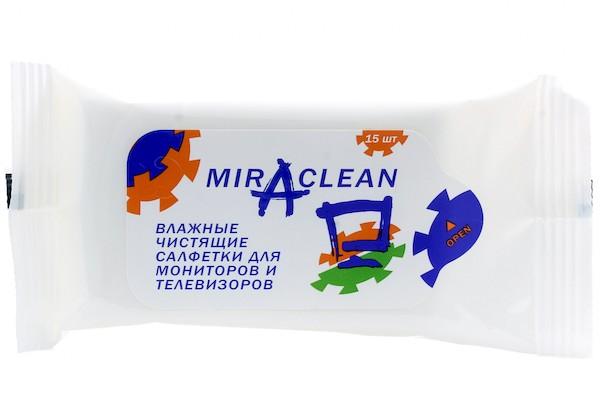
За да почиствате компютри у дома, можете да използвате и почистващи кърпички MIRACLEAN MV 24112. Те се използват за почистване на разнообразни повърхности. Основната особеност на тези почистващи кърпички е липсата на ивици. Те се отличават с висока ефективност при премахването на мръсотия, прах и петна от различен вид. Опаковката с кърпички е напълно херметична. Това предотвратява проникването на въздух в нея. Кърпичките MIRACLEAN MV 24112 можете да вземете със себе си на път. В такъв случай бюджетните модели лаптопи Asus или Lenovo ще остават в идеално състояние далеч от дома.
Кърпата Aceline е изработена от микрофибър. Изделието е предназначено предимно за поддържане на оптични повърхности. Кърпата е подходяща за почистване на екрани на таблети, телевизори и клавиатури на лаптопи. Тя е полезна и за грижа за фототехниката. Изделието е с компактни размери, което позволява кърпата лесно да се държи в дланта. За постигане на най-силен ефект можете предварително да обработите устройството със специален спрей. Кърпата от микрофибър се доставя в херметична, индивидуална опаковка.
Спреят Konoos КP-100 е идеално подходящ за премахване на замърсявания от таблети и MacBook. С него техниката ви няма да изгуби представителния си вид в продължение на дълго време. Спреят не оставя грозни ивици по повърхността на електронните устройства. Благодарение на специалната си формула продуктът се изразходва много икономично.
За почистване на клавиатурата можете да използвате и комплекта KIKU MOBILE за екрани и мобилни устройства.
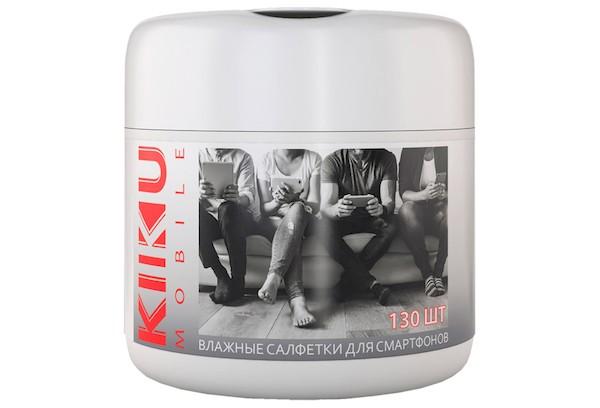
В комплекта се намират:
- спрей;
- специална поставка;
- почистваща гъба.
Комплектът KIKU MOBILE осигурява качествено почистване на устройството от пръстови отпечатъци, прах и други замърсявания. В същото време се предотвратява появата на ивици, власинки и драскотини. Комплектът се отличава с изразени антистатични свойства. Наличието на удобна поставка-стойка позволява устройството да се разположи удобно по време на почистването му.
Профилактика на замърсяванията
Разбира се, невъзможно е напълно да предпазите лаптопа или смартфона с операционна система Android. Въпреки това, при спазване на посочените по-долу препоръки, мръсотията ще се натрупва по повърхността много по-бавно:
- в близост до устройствата не бива да ядете храни, които оставят трохи. Между другото, при лаптопите HP и Asus клавишите прилягат плътно към повърхността. Ето защо е доста трудно мръсотията да попадне под тях;
- стаята, в която се намира компютърът, трябва редовно да се почиства от прах и да се проветрява. В противен случай върху устройството ще се натрупват замърсявания;
- на всеки 1-2 дни трябва да избърсвате повърхността на устройствата с кърпички;
- космати животни не се препоръчва да се допускат близо до компютъра. В такъв случай тяхната козина няма да попада върху устройството.
В заключение трябва да се отбележи, че в повечето случаи замърсяванията под бутоните на клавиатурата на лаптопа могат да бъдат отстранени самостоятелно. Съвсем не е задължително да носите техниката в сервизен център, за да получите тази услуга срещу заплащане.